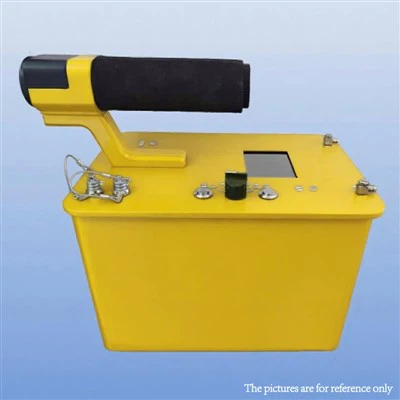


Ei! Como fornecedor de monitores portáteis de trítio, muitas vezes sou questionado sobre como atualizar o firmware desses dispositivos bacanas. As atualizações de firmware são muito importantes porque podem melhorar o desempenho, adicionar novos recursos e melhorar a confiabilidade geral do seu monitor portátil de trítio. Então, vamos mergulhar e explorar as etapas para atualizar o firmware.
Por que atualizar o firmware?
Antes de entrarmos em como fazer, vamos falar rapidamente sobre por que você deve se preocupar em atualizar o firmware do seu monitor portátil de trítio. Com o tempo, os desenvolvedores do software do monitor encontram maneiras de melhorá-lo. Eles podem corrigir bugs que podem causar leituras imprecisas ou adicionar novos algoritmos para tornar o monitor mais sensível ao trítio. Novos recursos também poderiam ser introduzidos, como melhores opções de conectividade ou registro de dados mais detalhado.
Pré-requisitos
Em primeiro lugar, você precisará de algumas coisas antes de iniciar o processo de atualização do firmware.
- Uma conexão estável com a Internet: Isso é crucial, pois você fará o download do novo firmware em nosso site oficial. Uma conexão lenta ou instável pode resultar em um download incompleto, o que pode atrapalhar a atualização.
- O cabo USB certo: A maioria dos monitores portáteis de trítio podem ser conectados a um computador por meio de um cabo USB. Certifique-se de ter o cabo correto para o seu modelo específico.
- Um computador compatível: seu computador deve estar executando um sistema operacional compatível com a ferramenta de atualização de firmware. Normalmente, Windows, macOS e Linux são suportados, mas é sempre uma boa ideia verificar as especificações.
Guia passo a passo para atualizar o firmware
Etapa 1: verifique se há atualizações disponíveis
O primeiro passo é verificar se há uma nova versão de firmware disponível para o seu monitor portátil Tritium. Você pode fazer isso visitando nosso site oficialMonitor portátil de trítio. Na página do produto, geralmente há uma seção dedicada a atualizações de firmware. Procure o número do modelo do seu monitor e veja se há uma versão mais recente listada.
Etapa 2: Baixe o Firmware
Depois de confirmar que há uma atualização disponível, clique no link de download. O arquivo normalmente estará em um formato compactado, como um arquivo.zip. Salve-o em um local em seu computador onde você possa encontrá-lo facilmente, como sua área de trabalho ou uma pasta de downloads dedicada.
Etapa 3: Extraia o arquivo de firmware
Após a conclusão do download, você precisará extrair o conteúdo do arquivo.zip. Clique com o botão direito no arquivo e selecione “Extrair tudo” se estiver usando o Windows. Em um Mac, basta clicar duas vezes no arquivo e ele será extraído automaticamente.
Etapa 4: Conecte o monitor portátil de trítio ao seu computador
Use o cabo USB para conectar o monitor ao computador. Certifique-se de que o monitor esteja ligado. Seu computador deverá reconhecer o dispositivo e poderá instalar os drivers necessários se for a primeira vez que você o conecta.
Etapa 5: execute a ferramenta de atualização de firmware
Dentro da pasta extraída, você encontrará uma ferramenta de atualização de firmware. Clique duas vezes no arquivo executável para executá-lo. A ferramenta detectará o monitor portátil de trítio conectado e exibirá sua versão atual do firmware.
Etapa 6: inicie o processo de atualização
Na ferramenta de atualização de firmware, clique no botão “Atualizar”. A ferramenta solicitará que você selecione o arquivo de firmware que você baixou anteriormente. Navegue até o local onde você salvou os arquivos extraídos e selecione o arquivo de firmware apropriado. Clique em “Abrir” para iniciar o processo de atualização.
Etapa 7: aguarde a conclusão da atualização
O processo de atualização pode demorar alguns minutos, dependendo do tamanho do arquivo de firmware e da velocidade do seu computador. Não desconecte o monitor nem desligue o computador durante esse período. Você verá uma barra de progresso indicando o quanto a atualização foi concluída.
Etapa 8: verifique a atualização
Assim que a atualização for concluída, a ferramenta exibirá uma mensagem indicando que a atualização foi bem-sucedida. Você também pode verificar a versão do firmware em seu monitor portátil de trítio para confirmar. Normalmente, você pode encontrar essas informações no menu de configurações do monitor.
Solução de problemas
Às vezes, as coisas não acontecem tão bem quanto gostaríamos. Aqui estão alguns problemas comuns que você pode encontrar e como corrigi-los:
- Falha na atualização: se a atualização falhar, pode ser devido a um download incompleto ou a um problema de conexão. Tente baixar o firmware novamente e certifique-se de que sua conexão com a Internet esteja estável.
- Dispositivo não reconhecido: Se o seu computador não reconhecer o monitor portátil de trítio, verifique se há algum dano no cabo USB. Você também pode tentar conectá-lo a uma porta USB diferente do seu computador.
- Mensagens de erro na ferramenta de atualização: Se você vir mensagens de erro na ferramenta de atualização de firmware, consulte o manual do usuário ou entre em contato com nossa equipe de suporte para obter assistência.
Outros produtos relacionados
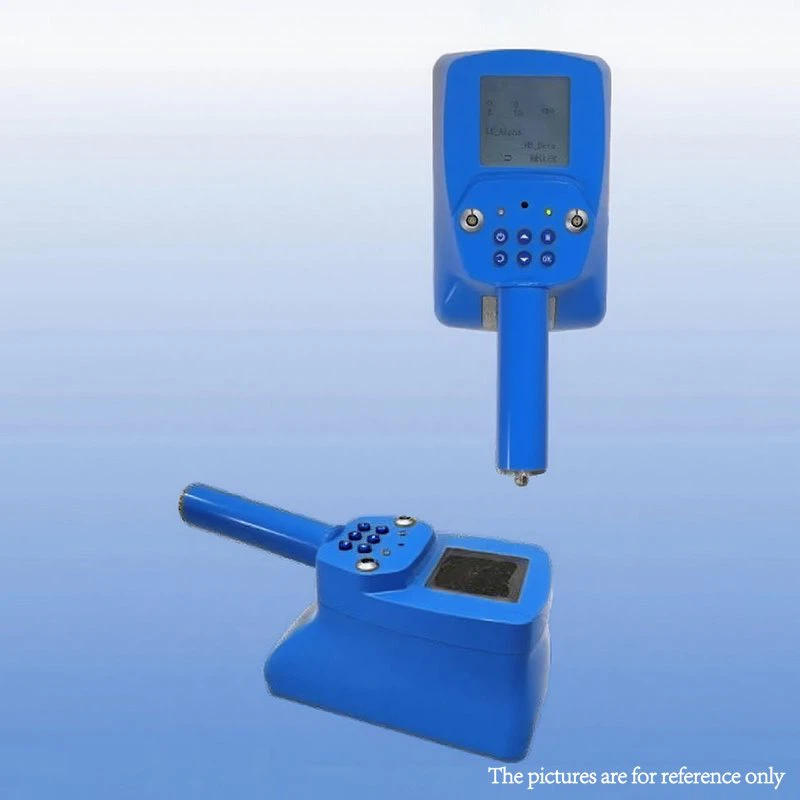
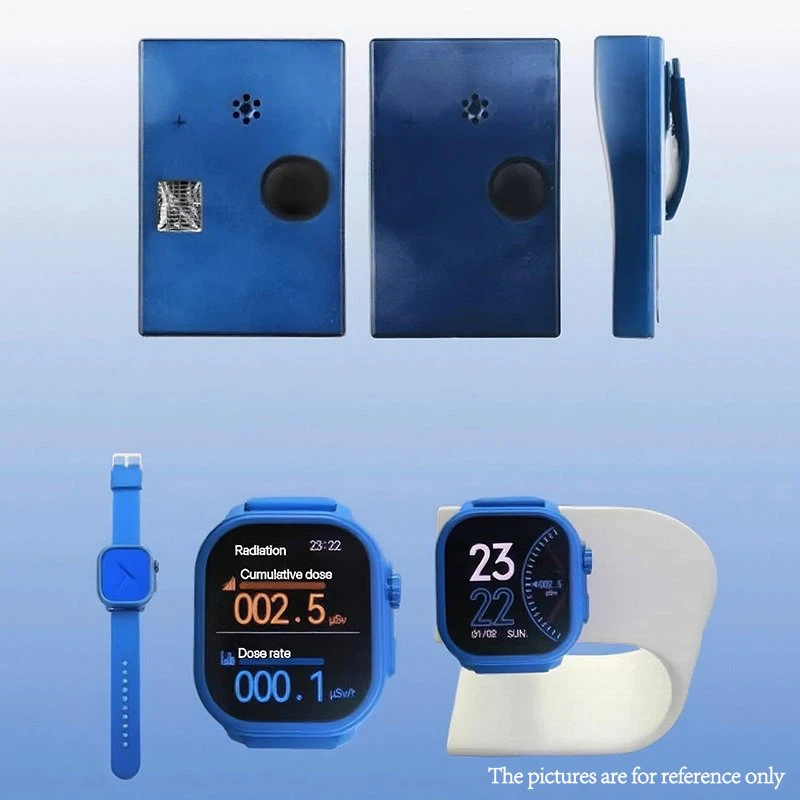
Se você estiver procurando por outros produtos relacionados à radiação, também oferecemosDosímetro Eletrônico de Radiação PessoaleMonitor de contaminação por radiação de superfície. Esses produtos são projetados para fornecer detecção de radiação precisa e confiável em vários ambientes.
Conclusão
Atualizar o firmware do seu monitor portátil de trítio é um processo relativamente simples, mas é importante seguir as etapas com atenção. Ao manter o firmware do seu monitor atualizado, você pode garantir que ele continue com o melhor desempenho.
Se você estiver interessado em adquirir um monitor portátil de trítio ou tiver alguma dúvida sobre o processo de atualização do firmware, não hesite em entrar em contato. Estamos aqui para ajudá-lo a aproveitar ao máximo nossos produtos e garantir que suas necessidades de detecção de radiação sejam atendidas.
Referências
- Manual do usuário do monitor portátil de trítio
- Documentação de atualização de firmware